

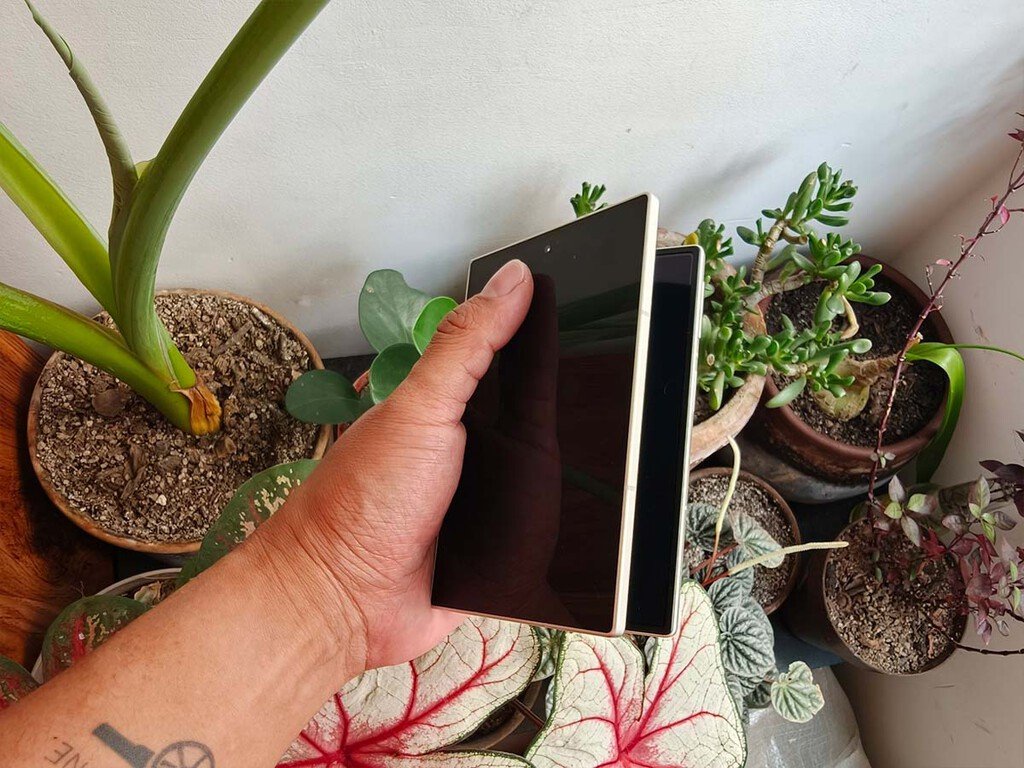

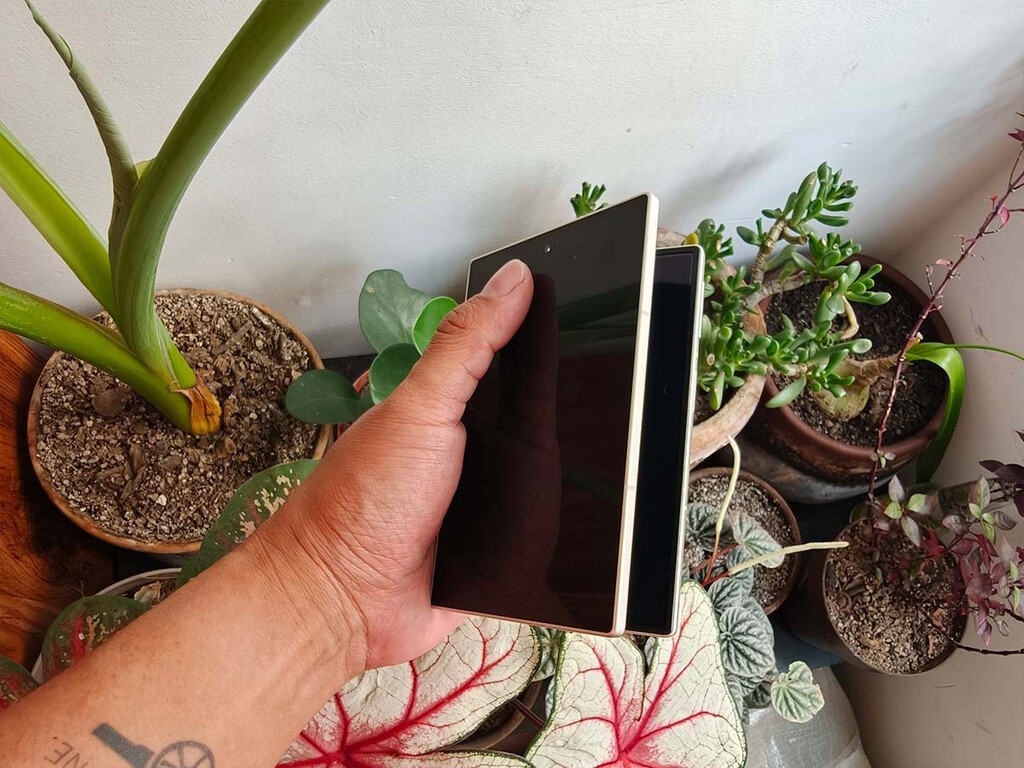
El año 2026 se está consolidando como el periodo definitivo para la consolidación de los teléfonos inteligentes plegables en el mercado global. Mientras marcas como OPPO llevan el pliegue al límite con diseños casi invisibles y Apple prepara su esperado ingreso al sector, firmas pioneras como Samsung continúan perfeccionando la experiencia de software para sacar el máximo partido a sus paneles flexibles.
Más allá del hardware, el verdadero valor añadido de estos dispositivos radica en cómo el sistema operativo gestiona la transición entre pantallas. En lugar de limitarse a bloquear el equipo de forma predeterminada al cerrarlo, la compañía surcoreana ha introducido herramientas avanzadas que otorgan al usuario el control absoluto sobre la continuidad de sus tareas.
Opciones de personalización al cerrar el dispositivo plegable
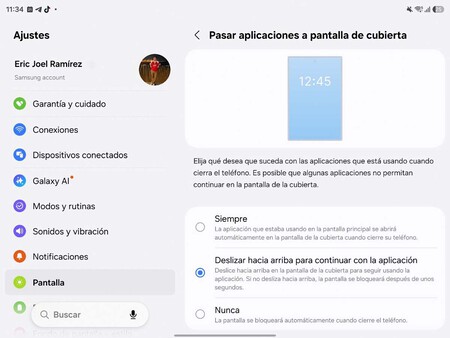
Esta capacidad de configuración se encuentra disponible de serie tanto en el Galaxy Z Fold8 como en su variante superior, el Galaxy Z Fold8 Ultra. Asimismo, la compañía ha confirmado que estas funciones llegarán progresivamente a otros modelos de la familia mediante la implementación de la interfaz One UI 9.
Para adaptarse a las distintas preferencias de uso, el sistema operativo ofrece tres alternativas diferentes que determinan el comportamiento exacto del teléfono en el instante preciso en que las dos Mitades de la pantalla principal se cierran:
- Siempre: La aplicación que se esté utilizando en el panel interior se transfiere de manera inmediata a la pantalla de cubierta exterior sin interrumpir la sesión.
- Deslizar hacia arriba para continuar con la aplicación: Funciona como un punto de equilibrio intermedio. Al cerrar el terminal, aparece un gesto rápido que permite mantener activa la app si el usuario lo desea; de lo contrario, el teléfono se bloquea de forma automática tras unos instantes.
- Nunca: El dispositivo bloquea la pantalla de inmediato y por completo en cuanto detecta el movimiento de cierre.
Cómo configurar esta función en pocos pasos
Modificar este comportamiento y adaptarlo a las necesidades de cada rutina diaria requiere seguir un procedimiento sumamente sencillo dentro de los menús del sistema:
- Ingresar al apartado de Ajustes del teléfono.
- Seleccionar la sección de Pantalla.
- Buscar y pulsar sobre la opción «Pasar aplicaciones a pantalla de cubierta».
- Marcar la modalidad preferida entre las tres alternativas disponibles.
Pese a las ventajas de esta fluidez técnica, conviene señalar que algunas aplicaciones de terceros todavía no cuentan con una optimización del 100% para los cambios dinámicos en las proporciones de aspecto. Debido a esto, es posible que ciertos programas reinicien su interfaz gráfica al momento de realizar la transición, un detalle que los desarrolladores irán puliendo mediante futuras actualizaciones de software.