


Cómo ocultar los iconos de la barra de estado en dispositivos Samsung Galaxy para una pantalla más limpia
La experiencia visual en los teléfonos inteligentes y tabletas modernos busca constantemente la máxima simplicidad. Sin embargo, uno de los dolores de cabeza más habituales para los usuarios es la saturación visual que se genera en la parte superior del panel. Tener la barra superior repleta de iconos permanentes, tales como el indicador de la alarma, el perfil de volumen, el estado del Wi-Fi, la intensidad de la señal móvil o el porcentaje exacto de batería, puede restarle limpieza estética a la pantalla de inicio y generar distracciones innecesarias durante el uso cotidiano del equipo.
Aunque las opciones de personalización nativas que ofrece el sistema operativo suelen ser limitadas en este aspecto, el ecosistema de aplicaciones de la marca surcoreana cuenta con herramientas oficiales sumamente potentes orientadas a la personalización avanzada. Para otorgarle al usuario un control absoluto sobre cada uno de los elementos visibles en la zona superior de su dispositivo, la compañía pone a disposición una plataforma especializada que va mucho más allá de los ajustes tradicionales del menú principal.
La herramienta oficial para personalizar la interfaz
Dentro de la suite de personalización conocida como Good Lock, los propietarios de un equipo Galaxy pueden encontrar un módulo específico denominado QuickStar. Esta utilidad ha sido diseñada con el propósito fundamental de modificar la estructura y el comportamiento de la barra de notificaciones y ajustes rápidos, permitiendo entre sus funciones principales ocultar individualmente cualquiera de los indicadores del sistema que normalmente ocupan espacio de manera permanente.
El uso de este tipo de complementos oficiales garantiza una integración perfecta con la interfaz del dispositivo, evitando fallos de rendimiento o incompatibilidades que suelen presentar aplicaciones de terceros descargadas desde tiendas de aplicaciones externas. De este modo, la personalización se convierte en un proceso seguro, fluido y completamente adaptado a las especificaciones técnicas de las capas de personalización más recientes de la marca.
Paso a paso para configurar y limpiar la barra superior
El procedimiento para comenzar a disfrutar de una interfaz minimalista es sumamente sencillo, aunque requiere tener instalada previamente la aplicación de personalización mencionada. A continuación, se detallan los pasos exactos que se deben seguir en el teléfono o tableta:
- Abre la aplicación Good Lock en tu dispositivo Galaxy. Si no la tienes instalada, puedes descargarla de manera completamente gratuita desde la tienda oficial Galaxy Store.
- Dirígete a la pestaña correspondiente a la sección de módulos y localiza la opción titulada QuickStar.
- Asegúrate de encender el interruptor principal para habilitar el funcionamiento del módulo dentro del sistema.
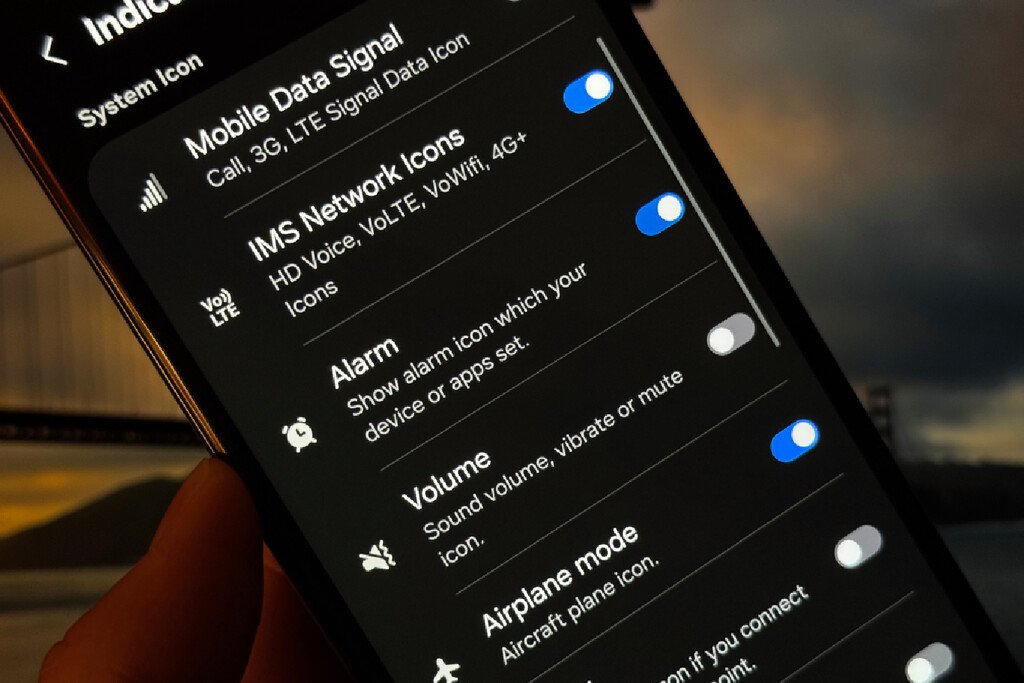
- Ingresa al apartado específico denominado Visibility of Indicator Icons para desplegar el panel de control de los elementos visuales.
Una vez dentro de este menú, la interfaz mostrará una lista completa y detallada con todos los iconos del sistema que habitualmente aparecen en la barra superior. Entre las opciones más destacadas que se pueden gestionar de forma independiente se encuentran:
- Mobile Data Signal: Permite ocultar por completo el icono clásico que representa la intensidad de la señal de red móvil.
- IMS Network Icons: Remueve de la vista los indicadores flotantes relacionados con llamadas a través de tecnologías avanzadas como VoLTE o VoWiFi.
- Alarm: Quita de manera definitiva el símbolo del despertador cuando este se encuentra programado y activo.
- Volume: Elimina el indicador visual que avisa si el equipo se encuentra configurado en modo de silencio o vibración.
- Airplane mode: Oculta el clásico símbolo del avión cada vez que se active el modo de vuelo en el equipo.
- Wi-Fi: Remueve el icono que representa la conexión activa a redes inalámbricas locales.
- Battery Icon: Ofrece la posibilidad de ocultar el dibujo tradicional de la pila, permitiendo conservar únicamente el porcentaje numérico o disfrutar de una esquina superior mucho más despejada.
Lo único que debes hacer es apagar de forma manual el interruptor asignado a cada uno de los elementos que no desees visualizar. Los cambios se aplicarán de manera inmediata, logrando así un diseño minimalista y libre de distracciones en la parte superior de tu pantalla. Esta configuración resulta ideal tanto para teléfonos compactos como para tabletas de gran formato, donde la optimización del espacio visual marca una diferencia significativa en la experiencia de uso diaria.