


Truco para celulares samsung: cómo cortar el acceso a internet en aplicaciones específicas sin apagar los datos
En la actualidad, mantener la concentración durante las horas de estudio o la jornada laboral puede convertirse en un auténtico desafío. Las notificaciones constantes, los anuncios invasivos y los videojuegos que operan en segundo plano generan constantes interrupciones. Por lo general, la solución más común consistía en activar el modo avión o desconectar por completo el teléfono de la red móvil y del Wi-Fi, lo cual generaba el inconveniente de perder mensajes importantes o llamadas urgentes.
Afortunadamente, la interfaz de personalización One UI de los dispositivos Samsung incluye una función avanzada y poco conocida que soluciona este inconveniente de raíz. Se trata de una herramienta de optimización llamada AI Network Guard, la cual se encuentra oculta dentro de los apartados de desarrollo de conectividad de la marca y permite bloquear la conexión de aplicaciones específicas sin comprometer la conectividad general del equipo.
Pasos para activar el menú oculto de conectividad en dispositivos Galaxy
Para aprovechar esta utilidad de control digital, el primer paso consiste en acceder a las configuraciones principales del equipo. Debes abrir los Ajustes del sistema, navegar hasta la sección de Conexiones y seleccionar la opción de red Wi-Fi. Una vez dentro, hay que presionar el menú desplegable ubicado en la esquina superior derecha, representado por tres puntos, y entrar en el apartado denominado Intelligent Wi-Fi.
El procedimiento requiere un toque de atención en la navegación interna del sistema. Es necesario deslizar la pantalla hasta el final de las opciones y pulsar de forma repetida sobre la leyenda inferior que indica la versión, específicamente Intelligent Wi-Fi 9.0.0. Tras varios toques consecutivos, el sistema desbloqueará un menú secreto conocido como Connectivity labs. Al ingresar en este nuevo espacio, aparecerá finalmente la opción principal llamada AI Network Guard.
Configuración del PIN de seguridad y restricción de aplicaciones
Una vez dentro de las opciones de AI Network Guard, la plataforma solicitará la creación de una clave numérica para proteger la configuración. Es necesario pulsar el botón Set up a Guardian PIN para establecer un código de seguridad de cuatro dígitos, lo que impedirá que cualquier otra persona modifique las restricciones establecidas. Inmediatamente después de configurar esta clave, el sistema habilitará el botón de gestión denominado Manage restriction.
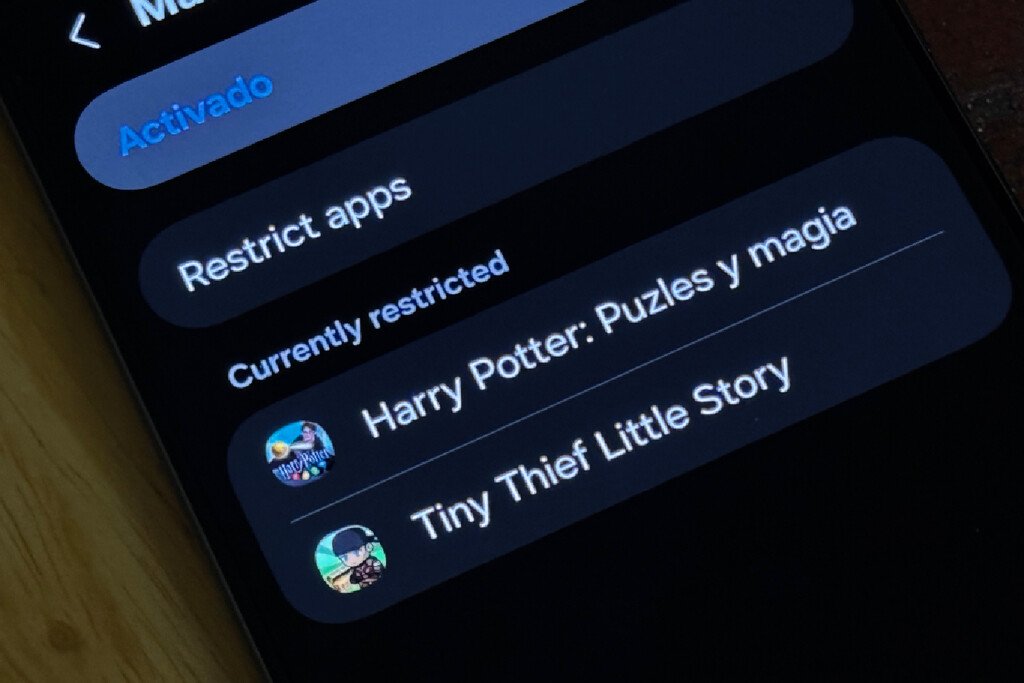
Al presionar dicho botón, se debe encender el interruptor principal de la herramienta y seleccionar la opción Restrict apps. Esta acción desplegará un listado completo con todas las aplicaciones instaladas en el teléfono móvil. El usuario solo debe marcar las casillas correspondientes a aquellos juegos o programas a los que desea interrumpir el flujo de datos y confirmar la selección pulsando el botón Confirm en la zona superior derecha.
Funcionamiento del bloqueo y ventajas para el usuario
Una vez completado el proceso, las aplicaciones seleccionadas pasarán automáticamente a formar parte del apartado titulado Currently restricted. A partir de ese momento, cada vez que se intente abrir alguna de estas plataformas, el sistema emitirá un aviso en pantalla indicando que la aplicación no dispone de acceso a la red.
Implementar esta función representa una alternativa sumamente práctica frente al uso de aplicaciones externas descargadas desde la tienda oficial, las cuales suelen consumir memoria RAM adicional o incluir publicidad molesta. De esta manera, la capa de software de Samsung ofrece un control de bienestar digital más preciso y eficiente para todos sus usuarios.