

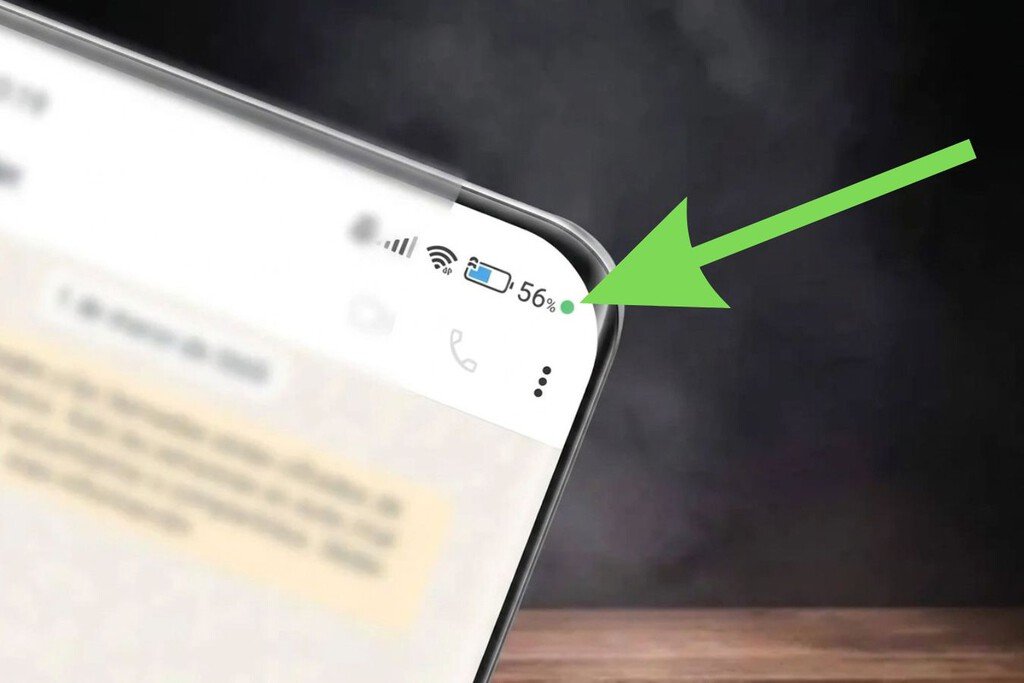

Indicadores de privacidad en la telefonía móvil actual
Durante los últimos años, los sistemas operativos móviles más populares del mercado, iOS y Android, han incorporado herramientas de seguridad fundamentales para proteger la intimidad de los usuarios. Entre las medidas más destacadas se encuentran los avisos visuales que te avisan cuando una aplicación está usando la cámara o el micrófono del dispositivo. Estos avisos se manifiestan mediante pequeños destellos de tonalidad verde o naranja situados discretamente en los márgenes superiores del panel táctil, los cuales suelen permanecer visibles durante un breve lapso.
A pesar de su relevancia, una gran cantidad de propietarios de teléfonos inteligentes suele pasar por alto estas señales. No obstante, prestarles atención resulta vital, ya que de este modo puedes saber si hay algún proceso funcionando en segundo plano sin tu consentimiento previo. Comprender el comportamiento de estos chivatos tecnológicos en los ecosistemas de Apple y Google permite detectar accesos no autorizados a los componentes multimedia del equipo.
Cómo operan las alertas visuales según el sistema operativo
La compañía de Cupertino fue pionera en introducir esta tecnología a partir del despliegue de iOS 14 en el año 2020. Su interfaz diferencia el tipo de hardware que se encuentra activo recurriendo a dos códigos de color distintos. Por un lado, el punto de color verde se enciende cuando un software determinado utiliza el sensor fotográfico o cuando hace uso simultáneo de la óptica y de los componentes de captura de sonido.
En contraste, si el software en cuestión requiere exclusivamente la capturación de audio, el punto de color naranja hará su aparición en el panel. Esta circunstancia es habitual durante llamadas telefónicas convencionales, al registrar mensajes de voz o al interactuar con el asistente virtual Siri. Mientras tanto, el indicador verdoso cobra protagonismo al abrir la aplicación de fotografía, participar en conferencias virtuales con vídeo o ejecutar utilidades orientadas a la grabación audiovisual.
Por su parte, el software de Google adopta un enfoque ligeramente distinto al prescindir de la diferenciación cromática múltiple. En este entorno, el sistema operativo muestra solamente un punto verde en la parte superior derecha de la pantalla, situado en las inmediaciones del icono que denota el nivel energético de la pila. Para aportar claridad sobre la herramienta activada, dicho aviso se acompaña momentáneamente de un pictograma representativo en forma de cámara o de micrófono.
Adicionalmente, si el usuario desliza su dedo desde la zona superior hacia el centro para desplegar el panel de configuración rápida, tendrá la oportunidad de comprobar con total precisión si el elemento movilizado corresponde al captador visual, al sistema de audio o a ambos de manera conjunta.
Procedimiento para auditar y gestionar los permisos del software
En el supuesto de que estos testigos luminosos aparezcan de forma imprevista mientras el terminal se encuentra inactivo en tareas multimedia, es probable que algún programa instalado esté haciendo uso de los sensores de manera encubierta. Afortunadamente, los menús de configuración permiten revisar y limitar qué herramientas poseen la autorización para interactuar con estos componentes críticos.
Pasos a seguir en dispositivos con iOS
- Accede al menú de Ajustes de tu dispositivo móvil.
- Navega hasta la sección denominada Privacidad y seguridad.
- Pulsa sobre las opciones Cámara o Micrófono, según el componente que desees auditar.
- Se desplegará una relación detallada con los programas que disponen de prerrogativas de acceso.
- Basta con desactivar el interruptor correspondiente para revocar los privilegios a cualquier software sospechoso.
Pasos a seguir en dispositivos con Android
- Entra en el panel de Configuración general de tu teléfono.
- Localiza el aparatado dedicado a la Privacidad o Privacidad y seguridad, dependiendo de la capa de personalización del fabricante.
- Selecciona la opción correspondiente al Historial de permisos.
- Elige entre las categorías de Cámara o Micrófono para examinar qué aplicaciones han empleado dichos recursos recientemente, selecciona la app deseada y marca la opción de restringir su uso.