

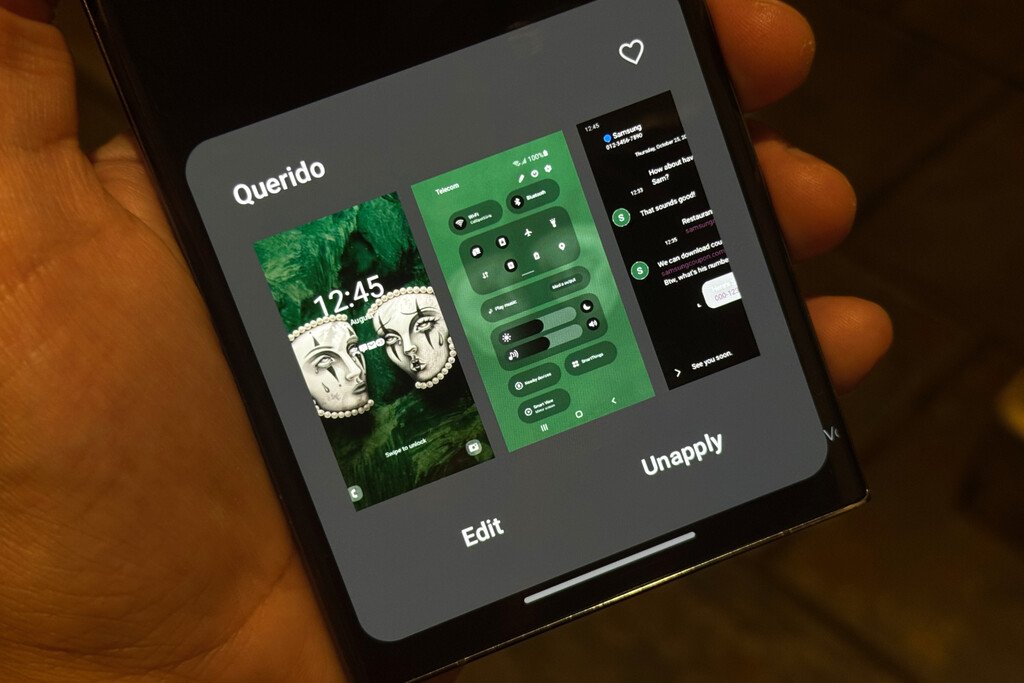

Cómo sincronizar los colores de tu celular Samsung con cualquier fotografía usando herramientas oficiales
Conseguir un aspecto visual completamente unificado en los dispositivos móviles suele requerir de una búsqueda exhaustiva dentro de las tiendas de aplicaciones oficiales. A menudo, las opciones disponibles no logran coincidir de forma exacta con las preferencias estéticas del usuario o con los tonos específicos de una imagen predilecta, obligando en muchos casos a adquirir paquetes de personalización de pago que no siempre cumplen con las expectativas deseadas.
Para solucionar esta limitación sin depender de software externo de pago o diseños genéricos, el ecosistema de personalización de la firma surcoreana incorpora funciones avanzadas dentro de su suite oficial de optimización. Específicamente, existe una utilidad diseñada para analizar los tonos de cualquier fotografía almacenada en la galería para generar un paquete visual completo que viste los menús, iconos y ajustes de tu Galaxy en un par de toques, permitiendo además ajustes manuales según el criterio de cada usuario.
Guía paso a paso para unificar la interfaz de tu dispositivo Galaxy
El primer paso para llevar a cabo este proceso de personalización avanzada consiste en acceder a la aplicación oficial de gestión y ajustes estéticos desarrollada para estos terminales. Dentro de este entorno, los usuarios deben localizar el módulo especializado en la creación de temas cromáticos y preparar el sistema para procesar la imagen seleccionada como fuente principal de diseño.
Tras mantener presionada la pestaña inicial de configuración, el sistema habilitará la opción para iniciar un nuevo proyecto visual. En ese momento, la plataforma solicitará el acceso a la galería personal para escoger la fotografía que actuará como núcleo estético de todo el sistema operativo.
Una vez elegida la imagen y realizado el recorte deseado para ajustarla a las dimensiones de la pantalla, el algoritmo interno procesará la composición gráfica. Como resultado de este análisis, el software extraerá de forma automática una paleta de colores armónica para aplicar en los menús, las notificaciones, el teclado y los paneles de tu dispositivo, garantizando una transición visual fluida y coherente en cada rincón del software.
Finalización y aplicación del nuevo aspecto visual
Cuando el usuario finaliza la selección cromática y verifica la vista previa general que ofrece el sistema, el siguiente procedimiento requiere guardar el trabajo realizado. Para ello, es necesario pulsar sobre el icono correspondiente a la descarga o guardado, situado habitualmente en la esquina superior derecha de la interfaz.
En este punto, el sistema solicitará que escribas un nombre para guardar tu tema dentro de la casilla y presiones Aceptar, asegurando que la nueva configuración quede almacenada correctamente en el catálogo personal de creaciones dentro del módulo especializado.
El último paso consiste en seleccionar la tarjeta con el diseño recién guardado y activar su uso mediante el botón de aplicación general. Al regresar a las pantallas principales o de bloqueo, notarás que el fondo de pantalla, los iconos, el reloj y los menús del sistema se habrán transformado de forma unificada según la paleta de colores que acabas de configurar.
Ventajas de la personalización nativa frente a soluciones de terceros
Desarrollar configuraciones estéticas de manera propia mediante las herramientas integradas ofrece múltiples beneficios operativos para los teléfonos inteligentes. En primer lugar, se elimina por completo la necesidad de recurrir a aplicaciones de terceros que a menudo consumen recursos innecesarios del sistema o incluyen publicidad intrusiva.
Asimismo, este método garantiza que la interfaz mantenga su fluidez característica, optimizando el rendimiento general del dispositivo. Al emplear recursos propios de la capa de software, se asegura que la interfaz combine a la perfección con tus imágenes o fotografías favoritas sin comprometer la estabilidad operativa ni la velocidad de respuesta del equipo ante las tareas cotidianas.