

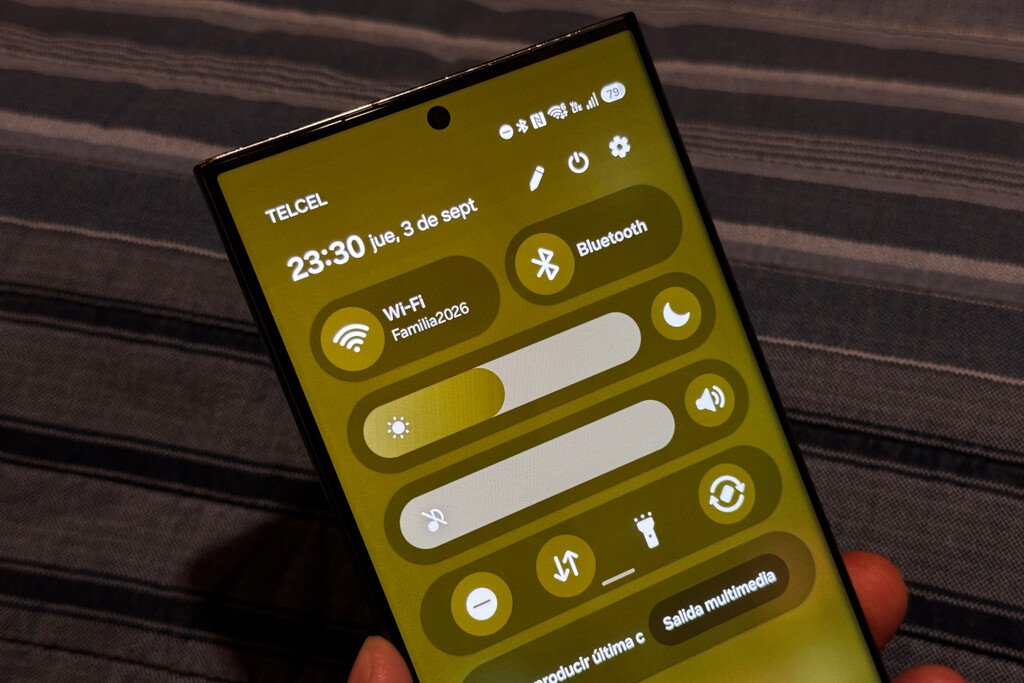

Guía definitiva para transformar por completo el diseño y los colores del centro de control en tu celular Samsung Galaxy
Una de las interfaces que los usuarios consultan de manera más constante a lo largo del día es el panel de configuraciones rápidas, aquel espacio donde se concentran los accesos directos a los datos móviles, las redes Wi-Fi, la linterna y otras herramientas esenciales del día a día. Aunque por defecto este apartado adopta los lineamientos visuales del fondo de pantalla o del tema general del sistema operativo, las herramientas de personalización avanzada permiten ir mucho más allá de lo establecido por defecto.
Gracias a los módulos oficiales de personalización de la marca, es totalmente viable modificar los colores, la transparencia o los tonos de las notificaciones sin necesidad de recurrir a aplicaciones de terceros que comprometan el rendimiento o la seguridad del equipo.
Paso a paso para rediseñar el centro de notificaciones y ajustes
El proceso para darle una identidad visual única a tu dispositivo requiere el uso de la aplicación especializada Good Lock, disponible para los teléfonos de la familia Galaxy. Una vez abierta la plataforma, el usuario debe acceder al módulo conocido como Theme Park y situarse en la pestaña inferior denominada Quick panel. El siguiente paso consiste en oprimir el botón titulado + Create new para dar inicio a la edición estética.
Dentro del entorno de trabajo, la interfaz ofrece la posibilidad de interactuar con diferentes círculos marcados en la vista previa, los cuales determinan la tonalidad de los botones activos, los fondos de los accesos directos, las barras de brillo y el nivel de desenfoque visual. Al deslizar hacia una segunda pantalla de previsualización, la herramienta también habilita la opción de ajustar el color de fondo y el texto de tus tarjetas de notificaciones para lograr una armonía perfecta en todo el menú desplegable.
Cómo guardar y aplicar tu nueva configuración visual
Una vez concluidos los ajustes estéticos de cada componente según las preferencias personales, el procedimiento exige pulsar sobre el icono de la flecha de descarga ubicado en la esquina superior derecha de la pantalla. En ese momento, el sistema solicita ingresar un nombre identificativo para la nueva plantilla dentro de la casilla correspondiente, culminando la acción con un toque en el botón Aceptar.
De manera automática, el software procesa la paleta cromática seleccionada y la almacena dentro del catálogo principal de Theme Park. Para activarla, solo hace falta buscar la tarjeta con el diseño recién creado y presionar la opción Apply.
Al realizar el gesto clásico de deslizar hacia abajo desde el borde superior de la pantalla, se comprobará de inmediato que el panel de control y el centro de notificaciones habrán adoptado la nueva combinación de colores y transparencias que acabas de configurar. Esta alternativa de personalización nativa se posiciona como una excelente alternativa para renovar el centro de control del sistema de forma nativa y sin afectar la fluidez del dispositivo.