

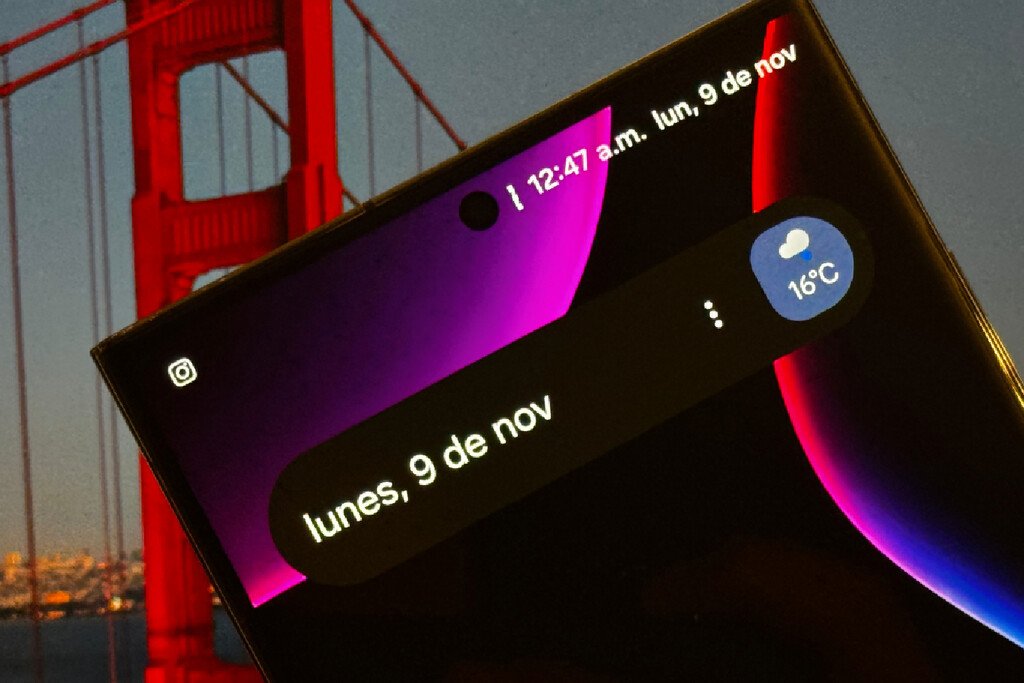

Guía definitiva para personalizar y mover el reloj de tu teléfono Samsung con QuickStar
La interfaz de usuario en los teléfonos inteligentes modernos ofrece múltiples alternativas de personalización, aunque algunos elementos tradicionales suelen permanecer inalterados. Para muchos usuarios, observar el indicador horario en el rincón superior izquierdo de la pantalla sin ninguna posibilidad de modificar su distribución puede resultar una limitación estética y funcional según las preferencias de cada persona.
Afortunadamente, el ecosistema de software de la marca surcoreana incluye herramientas avanzadas diseñadas específicamente para superar estas restricciones de diseño. Mediante la suite de optimización oficial denominada Good Lock, los propietarios de dispositivos compatibles pueden acceder a funciones exclusivas que transforman profundamente la experiencia visual del sistema operativo One UI.
Modifica la barra de estado de tu Galaxy paso a paso
Dentro de este ecosistema de complementos avanzados se encuentra el módulo conocido como QuickStar, el cual integra un apartado específico llamado Clock Settings. Esta utilidad permite reconfigurar por completo tanto la ubicación como los datos complementarios que acompañan a la hora principal en la parte superior del panel táctil.
Para comenzar con este proceso de modificación estética, es necesario abrir la aplicación Good Lock en tu terminal, navegar hasta la pestaña de módulos complementarios y seleccionar la opción QuickStar. Una vez dentro, debes activar el interruptor principal situado en la esquina superior derecha para habilitar las modificaciones y, posteriormente, ingresar al menú de configuración horaria.
Atributos avanzados para la visualización del tiempo
El menú de ajustes se divide principalmente en dos secciones estratégicas para otorgar un control absoluto al usuario. En el primer apartado superior, denominado Clock Attribute, es posible añadir datos de gran utilidad que habitualmente no se muestran de forma predeterminada en la interfaz:
- Show Date: Permite integrar la fecha completa de manera simultánea junto al indicador numérico de la hora.
- Show AM/PM: Incorpora la nomenclatura correspondiente al ciclo matutino o vespertino cuando se utiliza el formato tradicional de 12 horas.
- Show Seconds: Añade la lectura exacta de los segundos al desplegar el panel de notificaciones rápidas.
Control total sobre la posición y visibilidad
Por otro lado, la sección inferior identificada como Position and Visibility otorga la capacidad de decidir exactamente dónde se ubicará este elemento informativo dentro de la pantalla principal, adaptándose a las costumbres visuales de cada usuario:
- LEFT: Consseva la ubicación clásica del reloj en el costado izquierdo de la barra superior.
- HIDE: Elimina por completo el indicador temporal para conseguir una estética minimalista y despejada.
- RIGHT: Traslada la hora hacia el rincón superior derecho, integrándola junto a los iconos de conectividad y batería del sistema.
Al aplicar cualquiera de estas configuraciones, los cambios se reflejan de manera inmediata en la interfaz gráfica del dispositivo. De esta manera, optimizar la barra superior no solo mejora el aprovechamiento del espacio disponible, sino que también facilita el acceso a datos esenciales con una simple ojeada a la pantalla.