

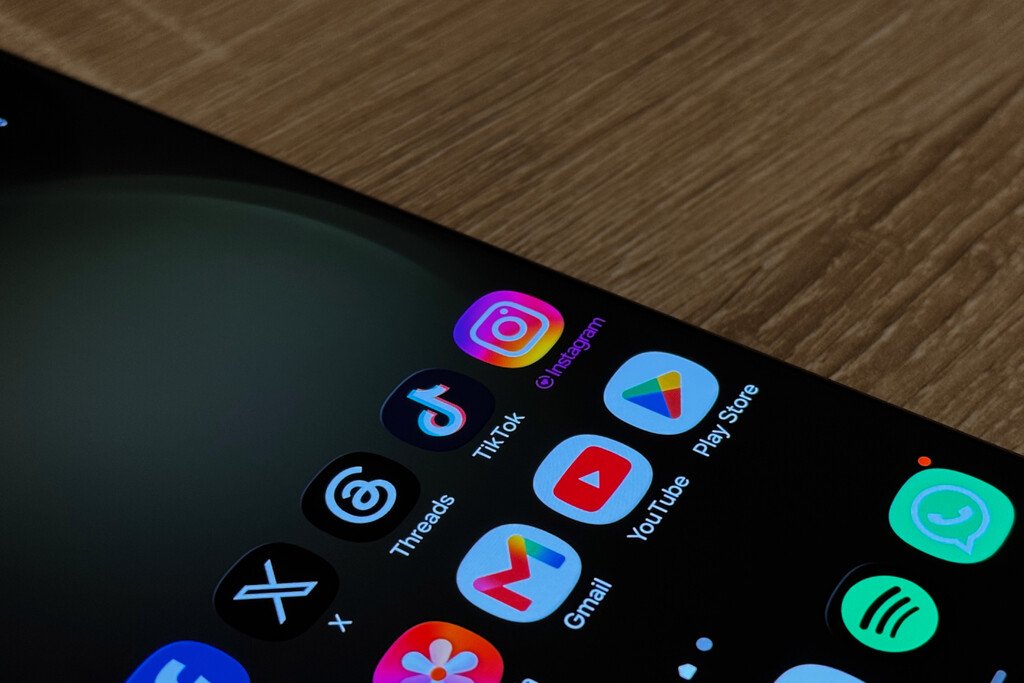

La personalización de los teléfonos inteligentes ha alcanzado un nuevo nivel de detalle, permitiendo a los usuarios modificar prácticamente cualquier aspecto visual de la interfaz. Si cuentas con un dispositivo de la familia Samsung Galaxy, sabrás que la apariencia predeterminada muestra un texto blanco genérico debajo de cada icono. Afortunadamente, existe un método oficial y sumamente efectivo para romper con esa monotonía y darle un toque completamente original a tu pantalla principal.
Herramientas oficiales para transformar la interfaz
Para lograr modificar la tipografía y los tonos de las aplicaciones instaladas, es indispensable recurrir al ecosistema de aplicaciones oficiales de la marca coreana. Específicamente, se requiere la descarga de Good Lock, una suite de desarrollo avanzada que incluye múltiples complementos de personalización. Dentro de este entorno, el módulo llamado Home Up se convierte en la herramienta fundamental para alterar la configuración visual de las etiquetas, permitiendo editar de forma independiente el matiz cromático de cada acceso directo que utilizas en tu día a día.
Procedimiento detallado en la interfaz de usuario
El proceso de configuración requiere seguir una serie de pasos precisos dentro de los menús avanzados del sistema. En primer lugar, debes abrir la utilidad Good Lock en tu terminal, navegar hacia la pestaña de módulos complementarios e ingresar directamente en Home Up. Una vez dentro de la interfaz principal de este apartado, es necesario verificar que el interruptor general se encuentre debidamente encendido y, posteriormente, pulsar sobre la opción destinada a la pantalla de inicio.
El siguiente paso consiste en localizar y encender el interruptor denominado App icon setting, lo cual desplegará un nuevo submenú de preferencias. En este punto, resulta vital asegurarse de que las casillas de visibilidad permanezcan activas, así como habilitar la función de edición de etiquetas en la interfaz principal. Con estos ajustes previos listos, regresa al escritorio de tu teléfono, mantén presionado el icono de la aplicación que deseas modificar y selecciona la opción del Lápiz ubicada en la esquina superior derecha del menú contextual flotante.
Selección cromática y aplicación de cambios
Una vez activada la edición sobre el acceso directo elegido, aparecerá una barra de herramientas flotante justo encima del título. Al presionar sobre la rueda cromática de Color, se desplegará una paleta completa de tonalidades para que elijas la que mejor se adapte a tus gustos o combine con tu fondo de pantalla actual. Tras definir el matiz perfecto, simplemente debes tocar el botón de Realizado para guardar las modificaciones realizadas.
De esta manera, el nombre de la aplicación reflejará instantáneamente el color seleccionado, logrando una estética sumamente cuidada y adaptada a tus preferencias visuales. Esta función demuestra la enorme flexibilidad que ofrece la capa de personalización One UI, permitiendo que cada usuario convierta su dispositivo en una pieza única sin necesidad de recurrir a launchers externos o aplicaciones de dudosa procedencia.