

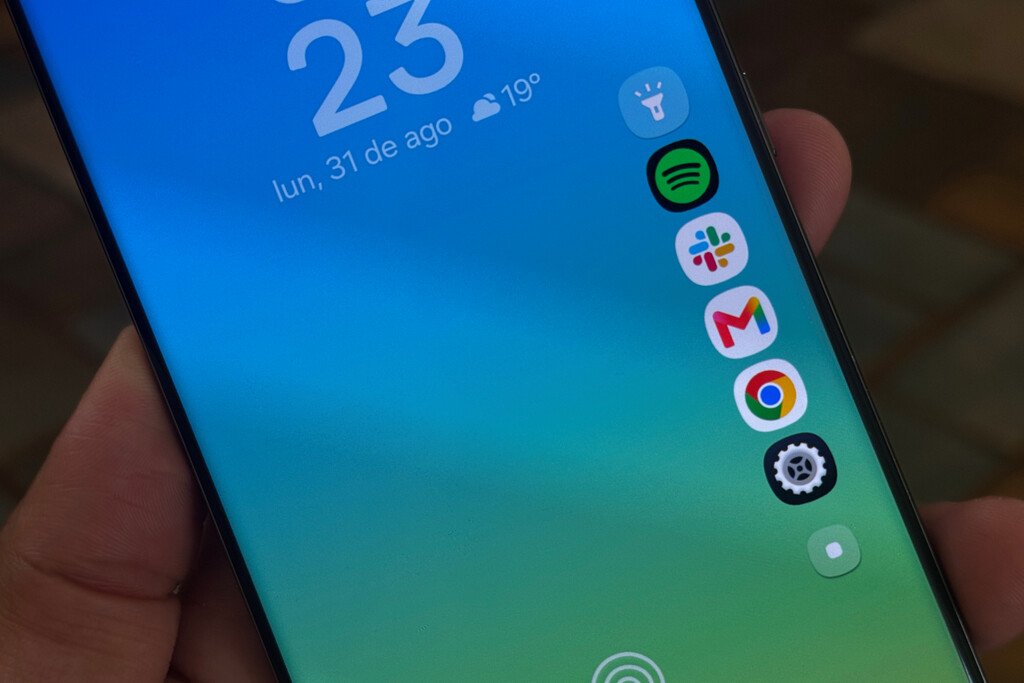

Cómo poner hasta seis accesos directos en la pantalla de bloqueo de tu celular samsung
La configuración predeterminada de los teléfonos móviles con la capa de personalización One UI limita considerablemente las opciones iniciales del usuario. Por defecto, el sistema operativo de la compañía surcoreana solamente habilita la colocación de dos accesos directos situados en las esquinas inferiores de la pantalla de bloqueo, los cuales suelen reservarse para activar rápidamente la linterna o la cámara fotográfica.
Para quienes necesitan agilizar sus tareas cotidianas y requieren abrir rápidamente aplicaciones de mensajería, música, correo o herramientas sin necesidad de desbloquear el teléfono, existe una alternativa oficial proporcionada por el propio ecosistema de la marca. Esta solución permite superar el límite tradicional y desplegar un panel flotante con múltiples accesos personalizados.
Herramientas oficiales necesarias para la configuración avanzada
El procedimiento requiere el uso de utilidades oficiales orientadas a la personalización profunda del sistema. En primer lugar, es indispensable descargar e instalar la aplicación Good Lock desde la tienda oficial de software de la marca. Una vez dentro de esta plataforma, el usuario debe asegurarse de tener instalado previamente el módulo especializado llamado LockStar.
Esta aplicación actúa como un centro de modificaciones estéticas y funcionales para la interfaz de bloqueo, permitiendo rediseñar por completo la experiencia visual y operativa del dispositivo móvil antes de pasar a la selección de las herramientas favoritas.
Paso a paso para integrar las aplicaciones preferidas
El proceso de personalización se realiza directamente desde la interfaz del teléfono mediante unos cuantos toques. A continuación se detallan los pasos clave:
- Mantener presionada la pantalla de bloqueo para ingresar al modo de edición nativo del sistema.
- Tocar el botón de LockStar ubicado en la parte inferior para desplegar el menú de herramientas avanzadas.
- Seleccionar la casilla Favorite apps dentro de la lista emergente de opciones.
- Activar el interruptor principal titulado Show Favorite Apps.
- Pulsar sobre las casillas con el símbolo más (+) para abrir la lista completa de aplicaciones instaladas en el equipo.
- Elegir los programas indispensables, aprovechando que la herramienta permite seleccionar hasta seis iconos diferentes.
- Presionar el botón Apply en la esquina superior derecha para guardar la selección inicial.
Tras completar este procedimiento, el usuario podrá comprobar de forma inmediata cómo aparecen las apps seleccionadas en la pantalla de bloqueo, integrándose de manera fluida con el fondo de pantalla elegido previamente.
Ajustes finales de diseño y alineación
El sistema también contempla opciones estéticas para que el nuevo panel se adapte a las preferencias visuales de cada persona. Para lograrlo, basta con regresar al menú de Favorite apps y buscar el apartado Align situado en la parte inferior de la interfaz.
En esa sección es posible elegir el formato de alineación que mejor combine con la imagen de fondo. Una vez definido el estilo, únicamente se debe tocar la pantalla de bloqueo para guardar los cambios de manera definitiva. A partir de ese preciso instante, cada vez que el usuario encienda su teléfono visualizará el nuevo panel de accesos directos preparado para ejecutar cualquier aplicación con un simple toque.
Expandir las funciones de la pantalla de bloqueo transforma la interfaz principal en un centro operativo mucho más eficiente. Aprovechar al máximo las capacidades del módulo LockStar simplifica el acceso a las utilidades más empleadas a lo largo de la jornada, optimizando notablemente el tiempo y reduciendo los pasos necesarios para interactuar con el dispositivo.